松江人注意!后天起這10項(xiàng)新規(guī)將實(shí)行,涉及入學(xué)報(bào)名、補(bǔ)貼申請及藥品零售

后天起,松江區(qū)將正式實(shí)施一批新規(guī),涵蓋入學(xué)報(bào)名、補(bǔ)貼申請、藥品零售等多個(gè)民生領(lǐng)域。這些變化旨在優(yōu)化公共服務(wù)、提升居民生活質(zhì)量,條條都與松江市民息息相關(guān)。
一、入學(xué)報(bào)名新規(guī)
- 義務(wù)教育階段入學(xué)報(bào)名將全面采用線上系統(tǒng),家長需提前注冊實(shí)名認(rèn)證賬號,減少現(xiàn)場排隊(duì)時(shí)間。
- 非戶籍學(xué)生入學(xué)條件有所調(diào)整,需提供連續(xù)一年以上的松江區(qū)居住證明及社保繳納記錄。
二、補(bǔ)貼申請優(yōu)化
- 老年補(bǔ)貼、就業(yè)創(chuàng)業(yè)補(bǔ)貼等多項(xiàng)申請流程簡化,支持一站式線上提交,審核時(shí)間縮短至5個(gè)工作日內(nèi)。
- 新增靈活就業(yè)人員社保補(bǔ)貼,覆蓋自由職業(yè)者和個(gè)體經(jīng)營者,最高可申請每月500元。
三、藥品零售管理加強(qiáng)
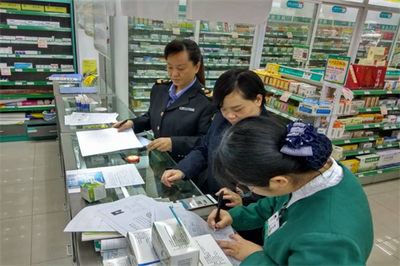
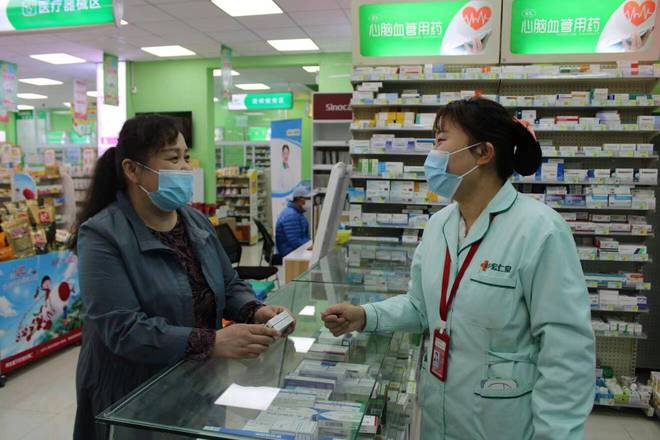
- 零售藥店須明碼標(biāo)價(jià)并公示藥品來源,禁止銷售過期或未經(jīng)批準(zhǔn)的藥品。
- 處方藥銷售需嚴(yán)格核對醫(yī)師處方,并建立電子記錄系統(tǒng)以備追溯。
- 鼓勵(lì)藥店提供用藥咨詢服務(wù),提升居民安全用藥意識。
四、其他重要新規(guī)
- 社區(qū)公共設(shè)施預(yù)約系統(tǒng)上線,支持線上預(yù)訂健身場所和活動(dòng)室。
- 垃圾分類管理強(qiáng)化,對違規(guī)投放行為提高處罰標(biāo)準(zhǔn)。
- 公共交通優(yōu)惠擴(kuò)展,65歲以上老年人持證可免費(fèi)乘坐區(qū)內(nèi)公交。
這些新規(guī)的實(shí)施將進(jìn)一步提升松江區(qū)的公共服務(wù)效率和居民生活便利性。建議市民及時(shí)關(guān)注官方通知,提前做好準(zhǔn)備,確保順利享受相關(guān)政策紅利。
如若轉(zhuǎn)載,請注明出處:http://www.kentv.cn/product/10.html
更新時(shí)間:2026-04-14 13:55:18